 clayandco


Seis estilos
De uma foto que você mesmo poderia ter tirado a um cartoon, um quadro de anime ou um pôster retrô. O estilo molda a imagem inteira, não é só um filtro por cima.
RobinPixel · imagens com IA
Escreva o que você quer ver, escolha um estilo, um formato e uma resolução, e o RobinPixel cria a imagem. Ela vai para a sua biblioteca e entra em um post com um clique.
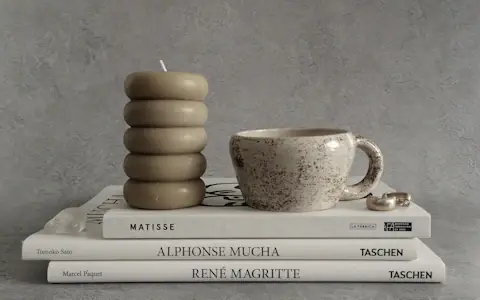
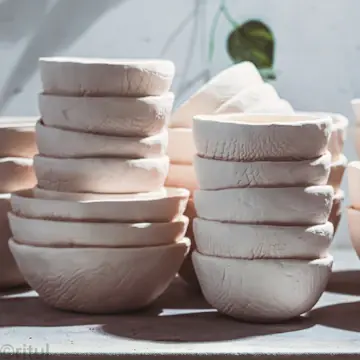
Um ateliê e um post inventados para esta página.
Com o RobinPixel no RobinReach. Descreva a imagem, escolha um dos 6 estilos, um dos 5 formatos e 1K, 2K ou 4K, e ela é criada com o GPT Image da OpenAI ou o Gemini do Google. Cada imagem é salva em uma pasta RobinPixel e em Imagens recentes, pronta para entrar em um post. Todos os planos incluem uma cota mensal, de 5 imagens no plano Seed até 500 no plano Scale.
| Descrição | Até 2.000 caracteres Mais orientações extras opcionais, até 1.000 caracteres |
|---|---|
| Estilos | Realista, Cartoon, Anime, Abstrato, Vintage, Futurista |
| Formatos | Quadrado 1:1, paisagem 16:9 e 4:3, retrato 9:16 e 3:4 |
| Resolução | 1K, 2K ou 4K 4K pode levar alguns minutos e termina em segundo plano |
| Modelos de imagem | Dois: GPT Image da OpenAI e Gemini do Google Você escolhe um para cada imagem |
| Para onde vão as imagens | Uma pasta RobinPixel e Imagens recentes Adicionar a um post, salvar em qualquer pasta, baixar |
| Imagens por mês | Seed 5, Sprout 20, Bloom 50, Thrive 100 e Scale 500 Em todos os planos, inclusive o gratuito |
| Claude e ChatGPT | Criam imagens pelo conector do RobinReach Nos planos Bloom, Thrive e Scale, em resolução padrão, da mesma cota mensal |
Uma foto de banco de imagens que todo mundo já viu, ou uma hora em um app de design. Ou uma frase, e uma imagem feita para o post que você está escrevendo.
Quatro passos, e a imagem já está onde você precisa.
Diga o que aparece na imagem, onde, como é a luz e qual é o clima. Sem ideias? Comece por uma das sugestões abaixo do campo.
Escolha um estilo, um formato para a rede e uma resolução. Adicione orientações extras se a imagem tiver regras, como deixar espaço para texto ou usar as cores da sua marca.
A imagem é criada em segundo plano, então você pode continuar trabalhando. Ela é salva em uma pasta RobinPixel da sua biblioteca e em Imagens recentes.
"Adicionar ao post" abre o editor com a imagem anexada. Escreva a legenda, escolha as redes e agende.
Feito para os formatos das redes sociais, salvo onde você vai procurar e a um clique do editor.
De uma foto que você mesmo poderia ter tirado a um cartoon, um quadro de anime ou um pôster retrô. O estilo molda a imagem inteira, não é só um filtro por cima.
1K para um rascunho rápido, 2K ou 4K quando precisa ficar nítida. 4K pode levar alguns minutos e termina enquanto você continua trabalhando.
Quadrado, paisagem e retrato, nas proporções que as redes usam.
Cada imagem é salva sozinha na sua biblioteca de mídia, então nada se perde em uma pasta de downloads.
Adicione qualquer imagem a um post, salve em outra pasta, baixe, reutilize o prompt ou crie uma nova versão.
O botão de imagem com IA do editor transforma o post que você está escrevendo em uma imagem, com estilos e tamanhos próprios, e anexa ao post.
Conecte o Claude ou o ChatGPT ao RobinReach e peça uma imagem no chat, com o estilo e o formato que quiser. Ela sai da sua cota mensal, é salva na sua pasta RobinPixel e pode ir direto para um post, nos planos Bloom, Thrive e Scale.
Bancos de imagens, apps de design e pastas de downloads ficam entre a ideia e o post.
So all in about 3 hours of time but 30-day worth of posts and graphics done!…
 Kevin W. McCarthyAvaliação no AppSumo
Deixe o RobinGen escrever o texto, guarde todos os arquivos na biblioteca de mídia e chame o Claude ou o ChatGPT para as duas coisas.
Transforme uma anotação ou um link em um rascunho pronto, com a voz da sua marca.
Saiba maisPastas por marca, envios e importações do Google Drive, anexados aos posts em dois cliques.
Saiba maisDeixe o Claude, o ChatGPT e outros assistentes planejarem, escreverem e agendarem por você.
Saiba maisDois modelos de imagem, um da OpenAI (GPT Image) e um do Google (Gemini). Você escolhe um para cada imagem. Se o GPT Image falhar, o RobinPixel tenta o Gemini para que você receba sua imagem mesmo assim.
Todos os planos incluem uma cota mensal para contas novas: Seed 5, Sprout 20, Bloom 50, Thrive 100 e Scale 500. Contas em planos antigos mantêm a cota com que se cadastraram. Compare os planos.
Cinco formatos: quadrado 1:1, paisagem 16:9 e 4:3, retrato 9:16 e 3:4. Cada um em 1K, 2K ou 4K. Uma imagem 4K pode levar alguns minutos. Ela termina em segundo plano e aparece em Imagens recentes quando fica pronta.
Cada imagem é salva em uma pasta chamada RobinPixel na sua biblioteca de mídia e listada em Imagens recentes. Dali você pode adicioná-la a um post, salvá-la em qualquer outra pasta, baixá-la, reutilizar o prompt ou gerar uma nova versão.
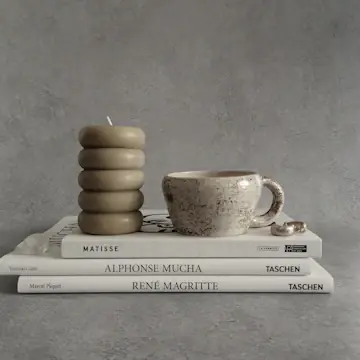
Diga o que aparece na imagem, onde, como é a luz e qual é o clima, por exemplo "uma caneca de cerâmica salpicada sobre uma pilha de livros de arte, luz do dia suave". A descrição pode ter até 2.000 caracteres. Use as orientações extras (até 1.000 caracteres) para regras como deixar espaço para texto ou usar as cores da sua marca.
Sim. O botão de imagem com IA do editor transforma o texto do seu post em uma imagem, com opções próprias de estilo e tamanho, e anexa ao post. A imagem também é salva na pasta RobinPixel.
Sim, nos planos Bloom, Thrive e Scale. Conecte o Claude ou o ChatGPT ao RobinReach e peça uma imagem no chat. Você pode indicar um dos 6 estilos e um dos 5 formatos e acrescentar suas próprias orientações, como nesta página. Ela conta na mesma cota mensal, é salva na pasta RobinPixel da sua biblioteca de mídia, aparece em Imagens recentes e pode ser anexada a um post. No chat, as imagens saem em resolução padrão (1K). O 2K e o 4K ficam no RobinPixel. Veja como funciona.
Descreva, escolha um estilo e adicione a um post em um minuto.