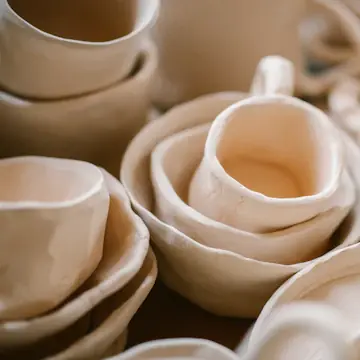
 clayandco


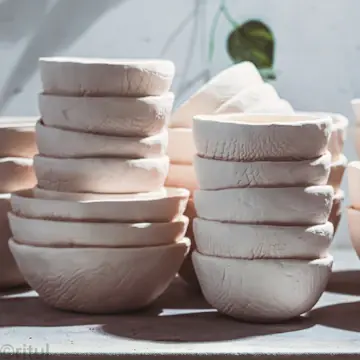
Six styles
D'une photo que vous auriez pu prendre à un dessin cartoon, une image d'anime ou une affiche rétro. Le style façonne toute l'image, ce n'est pas un simple filtre.
RobinPixel · images IA
Écrivez ce que vous voulez voir, choisissez un style, un format et une résolution, et RobinPixel crée l'image. Elle arrive dans votre bibliothèque et rejoint un post en un clic.
Un atelier et un post inventés pour cette page.
Avec RobinPixel dans RobinReach. Décrivez l'image, choisissez l'un des 6 styles, l'un des 5 formats et 1K, 2K ou 4K, et elle est créée avec GPT Image d'OpenAI ou Gemini de Google. Chaque image est enregistrée dans un dossier RobinPixel et dans Images récentes, prête à être ajoutée à un post. Chaque offre comprend un quota mensuel, de 5 images avec Seed à 500 avec Scale.
| Description | Jusqu'à 2 000 caractères Plus des consignes supplémentaires facultatives, jusqu'à 1 000 caractères |
|---|---|
| Styles | Réaliste, Cartoon, Anime, Abstrait, Vintage, Futuriste |
| Formats | Carré 1:1, paysage 16:9 et 4:3, portrait 9:16 et 3:4 |
| Résolution | 1K, 2K ou 4K La 4K peut prendre quelques minutes et se termine en arrière-plan |
| Modèles d'image | Deux : GPT Image d'OpenAI et Gemini de Google Vous en choisissez un pour chaque image |
| Où vont les images | Un dossier RobinPixel et Images récentes Ajouter à un post, enregistrer dans n'importe quel dossier, télécharger |
| Images par mois | Seed 5, Sprout 20, Bloom 50, Thrive 100 et Scale 500 Dans toutes les offres, y compris l'offre gratuite |
| Claude et ChatGPT | Créent des images via le connecteur RobinReach Avec Bloom, Thrive et Scale, en résolution standard, sur le même quota mensuel |
Une photo de banque d'images que tout le monde a déjà vue, ou une heure dans une appli de design. Ou une phrase, et une image faite pour le post que vous écrivez.
Quatre étapes, et l'image est déjà là où vous en avez besoin.
Dites ce qu'il y a sur l'image, où, la lumière et l'ambiance. Pas d'idée ? Partez d'une des suggestions sous le champ.
Choisissez un style, un format adapté au réseau et une résolution. Ajoutez des consignes supplémentaires si l'image a des règles, comme de la place pour du texte ou vos couleurs de marque.
L'image est créée en arrière-plan, vous pouvez donc continuer à travailler. Elle est enregistrée dans un dossier RobinPixel de votre bibliothèque et dans Images récentes.
« Ajouter au post » ouvre l'éditeur avec l'image jointe. Écrivez la légende, choisissez les réseaux et programmez-le.
Pensé pour les formats des réseaux sociaux, enregistré là où vous le chercherez, et à un clic de l'éditeur.
D'une photo que vous auriez pu prendre à un dessin cartoon, une image d'anime ou une affiche rétro. Le style façonne toute l'image, ce n'est pas un simple filtre.
1K pour un brouillon rapide, 2K ou 4K quand l'image doit être nette. La 4K peut prendre quelques minutes et se termine pendant que vous continuez à travailler.
Carré, paysage et portrait, aux proportions utilisées par les réseaux.
Chaque image est enregistrée automatiquement dans votre médiathèque, rien ne se perd dans un dossier de téléchargements.
Ajoutez n'importe quelle image à un post, enregistrez-la dans un autre dossier, téléchargez-la, réutilisez son prompt ou créez-en une nouvelle version.
Le bouton d'image IA de l'éditeur transforme le post que vous écrivez en image, avec ses propres styles et tailles, et la joint au post.
Connectez Claude ou ChatGPT à RobinReach et demandez une image dans le chat, avec le style et le format de votre choix. Elle est décomptée de votre quota mensuel, enregistrée dans votre dossier RobinPixel et peut aller directement dans un post, avec Bloom, Thrive et Scale.
Banques d'images, applis de design et dossiers de téléchargements se dressent entre l'idée et le post.
So all in about 3 hours of time but 30-day worth of posts and graphics done!…
 Kevin W. McCarthyAvis sur AppSumo
Laissez RobinGen écrire le texte, gardez tous vos fichiers dans la médiathèque, et faites appel à Claude ou ChatGPT pour les deux.
Transformez une note ou un lien en brouillon prêt, dans la voix de votre marque.
En savoir plusDossiers par marque, imports de fichiers et de Google Drive, joints aux posts en deux clics.
En savoir plusLaissez Claude, ChatGPT et d'autres assistants planifier, écrire et programmer pour vous.
En savoir plusDeux modèles d'image, l'un d'OpenAI (GPT Image) et l'autre de Google (Gemini). Vous en choisissez un pour chaque image. Si GPT Image échoue, RobinPixel essaie Gemini pour que vous obteniez quand même votre image.
Chaque offre comprend un quota mensuel pour les nouveaux comptes : Seed 5, Sprout 20, Bloom 50, Thrive 100 et Scale 500. Les comptes sur d'anciennes offres gardent le quota avec lequel ils se sont inscrits. Comparer les offres.
Cinq formats : carré 1:1, paysage 16:9 et 4:3, portrait 9:16 et 3:4. Chacun existe en 1K, 2K ou 4K. Une image 4K peut prendre quelques minutes. Elle se termine en arrière-plan et apparaît dans Images récentes dès qu'elle est prête.
Chaque image est enregistrée dans un dossier nommé RobinPixel de votre médiathèque et listée dans Images récentes. De là, vous pouvez l'ajouter à un post, l'enregistrer dans un autre dossier, la télécharger, réutiliser son prompt ou générer une nouvelle version.
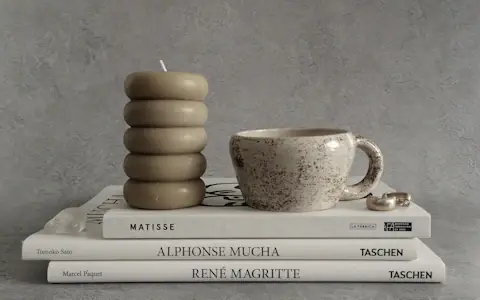
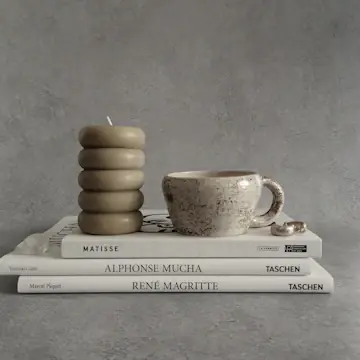
Dites ce qu'il y a sur l'image, où, la lumière et l'ambiance, par exemple « une tasse en céramique mouchetée sur une pile de livres d'art, lumière du jour douce ». La description peut compter jusqu'à 2 000 caractères. Utilisez les consignes supplémentaires (jusqu'à 1 000 caractères) pour des règles comme laisser de la place pour du texte ou respecter vos couleurs de marque.
Oui. Le bouton d'image IA de l'éditeur transforme le texte de votre post en image, avec ses propres choix de styles et de tailles, et la joint au post. L'image est aussi enregistrée dans le dossier RobinPixel.
Oui, avec Bloom, Thrive et Scale. Connectez Claude ou ChatGPT à RobinReach et demandez une image dans le chat. Vous pouvez nommer l'un des 6 styles et l'un des 5 formats et ajouter vos propres consignes, comme sur cette page. Elle est décomptée du même quota mensuel, enregistrée dans le dossier RobinPixel de votre médiathèque, listée dans Images récentes et peut être jointe à un post. Dans le chat, les images sortent en résolution standard (1K). Le 2K et le 4K restent dans RobinPixel. Voir comment ça marche.
Décrivez-la, choisissez un style et ajoutez-la à un post en une minute.