 clayandco


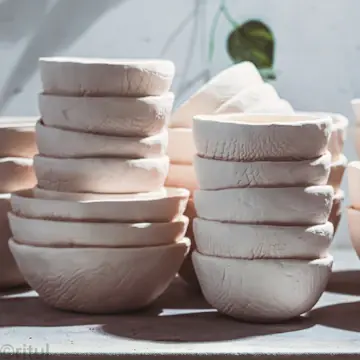
Sei stili
Da una foto che avresti potuto scattare tu a un cartoon, un fotogramma anime o una stampa retrò. Lo stile dà forma a tutta l'immagine, non è un semplice filtro sopra.
RobinPixel · immagini IA
Scrivi cosa vuoi vedere, scegli uno stile, un formato e una risoluzione, e RobinPixel crea l'immagine. Arriva nella tua libreria e finisce in un post con un clic.
Un laboratorio e un post inventati per questa pagina.
Con RobinPixel in RobinReach. Descrivi l'immagine, scegli uno dei 6 stili, uno dei 5 formati e 1K, 2K o 4K, e viene creata con GPT Image di OpenAI o Gemini di Google. Ogni immagine viene salvata in una cartella RobinPixel e in Immagini recenti, pronta da aggiungere a un post. Ogni piano include una quota mensile, da 5 immagini con Seed a 500 con Scale.
| Descrizione | Fino a 2.000 caratteri Più indicazioni aggiuntive facoltative, fino a 1.000 caratteri |
|---|---|
| Stili | Realistico, Cartoon, Anime, Astratto, Vintage, Futuristico |
| Formati | Quadrato 1:1, orizzontale 16:9 e 4:3, verticale 9:16 e 3:4 |
| Risoluzione | 1K, 2K o 4K Il 4K può richiedere qualche minuto e si completa in background |
| Modelli di immagine | Due: GPT Image di OpenAI e Gemini di Google Ne scegli uno per ogni immagine |
| Dove finiscono le immagini | Una cartella RobinPixel e Immagini recenti Aggiungi a un post, salva in qualsiasi cartella, scarica |
| Immagini al mese | Seed 5, Sprout 20, Bloom 50, Thrive 100 e Scale 500 In ogni piano, anche quello gratuito |
| Claude e ChatGPT | Creano immagini tramite il connettore di RobinReach Con Bloom, Thrive e Scale, in risoluzione standard, dalla stessa quota mensile |
Una foto stock che tutti hanno già visto, o un'ora in un'app di grafica. Oppure una frase, e un'immagine fatta per il post che stai scrivendo.
Quattro passaggi, e l'immagine è già dove ti serve.
Di' cosa c'è nell'immagine, dove, com'è la luce e che atmosfera ha. Nessuna idea? Parti da uno dei suggerimenti sotto il campo.
Scegli uno stile, un formato per il social e una risoluzione. Aggiungi indicazioni aggiuntive se l'immagine ha delle regole, come lasciare spazio al testo o usare i colori del brand.
L'immagine viene creata in background, così puoi continuare a lavorare. Viene salvata in una cartella RobinPixel della tua libreria e in Immagini recenti.
«Aggiungi al post» apre l'editor con l'immagine allegata. Scrivi il testo, scegli i social e programmalo.
Pensato per i formati dei social, salvato dove lo cercherai e a un clic dall'editor.
Da una foto che avresti potuto scattare tu a un cartoon, un fotogramma anime o una stampa retrò. Lo stile dà forma a tutta l'immagine, non è un semplice filtro sopra.
1K per una bozza veloce, 2K o 4K quando deve essere nitida. Il 4K può richiedere qualche minuto e si completa mentre continui a lavorare.
Quadrato, orizzontale e verticale, nelle proporzioni che usano i social.
Ogni immagine viene salvata da sola nella tua libreria media, così niente si perde in una cartella di download.
Aggiungi qualsiasi immagine a un post, salvala in un'altra cartella, scaricala, riusa il suo prompt o creane una nuova versione.
Il pulsante per le immagini IA nell'editor trasforma il post che stai scrivendo in un'immagine, con stili e dimensioni propri, e la allega.
Collega Claude o ChatGPT a RobinReach e chiedi un'immagine in chat, con lo stile e il formato che preferisci. Viene scalata dalla tua quota mensile, salvata nella tua cartella RobinPixel e può finire subito in un post, con Bloom, Thrive e Scale.
Siti stock, app di grafica e cartelle di download stanno tra l'idea e il post.
So all in about 3 hours of time but 30-day worth of posts and graphics done!…
 Kevin W. McCarthyRecensione su AppSumo
Lascia che RobinGen scriva il testo, tieni ogni file nella libreria media e fai entrare Claude o ChatGPT per entrambe le cose.
Trasforma una nota o un link in una bozza pronta, con la voce del tuo brand.
Scopri di piùCartelle per brand, caricamenti e importazioni da Google Drive, allegati ai post in due clic.
Scopri di piùLascia che Claude, ChatGPT e altri assistenti pianifichino, scrivano e programmino per te.
Scopri di piùDue modelli di immagine, uno di OpenAI (GPT Image) e uno di Google (Gemini). Ne scegli uno per ogni immagine. Se GPT Image non riesce, RobinPixel prova con Gemini così ricevi comunque la tua immagine.
Ogni piano include una quota mensile per i nuovi account: Seed 5, Sprout 20, Bloom 50, Thrive 100 e Scale 500. Gli account con piani precedenti mantengono la quota con cui si sono iscritti. Confronta i piani.
Cinque formati: quadrato 1:1, orizzontale 16:9 e 4:3, verticale 9:16 e 3:4. Ognuno in 1K, 2K o 4K. Un'immagine 4K può richiedere qualche minuto. Si completa in background e compare in Immagini recenti quando è pronta.
Ogni immagine viene salvata in una cartella chiamata RobinPixel nella tua libreria media e compare in Immagini recenti. Da lì puoi aggiungerla a un post, salvarla in qualsiasi altra cartella, scaricarla, riusare il suo prompt o generare una nuova versione.
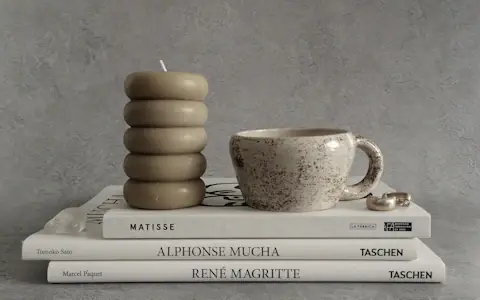
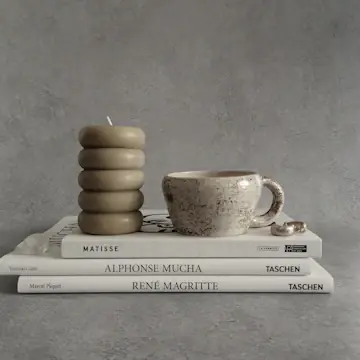
Di' cosa c'è nell'immagine, dove, com'è la luce e che atmosfera ha, per esempio «una tazza in ceramica maculata su una pila di libri d'arte, luce del giorno morbida». La descrizione può arrivare a 2.000 caratteri. Usa le indicazioni aggiuntive (fino a 1.000 caratteri) per regole come lasciare spazio al testo o usare i colori del brand.
Sì. Il pulsante per le immagini IA nell'editor trasforma il testo del tuo post in un'immagine, con scelte di stile e dimensione proprie, e la allega al post. L'immagine viene salvata anche nella cartella RobinPixel.
Sì, con Bloom, Thrive e Scale. Collega Claude o ChatGPT a RobinReach e chiedi un'immagine in chat. Puoi indicare uno dei 6 stili e uno dei 5 formati e aggiungere le tue indicazioni, come in questa pagina. Conta sulla stessa quota mensile, viene salvata nella cartella RobinPixel della tua libreria media, compare in Immagini recenti e può essere allegata a un post. In chat le immagini escono in risoluzione standard (1K). Il 2K e il 4K restano in RobinPixel. Scopri come funziona.
Descrivila, scegli uno stile e aggiungila a un post in un minuto.