 clayandco


ستة أنماط
من صورة كان يمكن أن تلتقطها بنفسك إلى رسم كرتوني أو لقطة أنمي أو ملصق كلاسيكي. النمط يشكّل الصورة كلها، وليس مجرد فلتر فوقها.
RobinPixel · صور بالذكاء الاصطناعي
اكتب ما تريد أن تراه، واختر نمطًا وصيغة ودقة، وسيصنع RobinPixel الصورة. تصل إلى مكتبتك وتدخل منشورًا بنقرة واحدة.
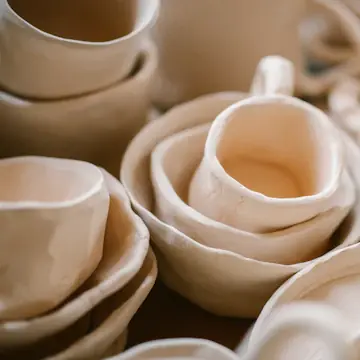
ورشة ومنشور من نسج الخيال لأجل هذه الصفحة.
باستخدام RobinPixel في RobinReach. صِف الصورة، واختر واحدًا من 6 أنماط وواحدة من 5 صيغ ودقة 1K أو 2K أو 4K، فتُصنع بنموذج GPT Image من OpenAI أو Gemini من Google. تُحفظ كل صورة في مجلد RobinPixel وفي الصور الأخيرة، جاهزة لإضافتها إلى منشور. تتضمن كل خطة رصيدًا شهريًا، من 5 صور في Seed إلى 500 في Scale.
| الوصف | حتى 2,000 حرف مع إرشادات إضافية اختيارية حتى 1,000 حرف |
|---|---|
| الأنماط | واقعي، كرتوني، أنمي، تجريدي، كلاسيكي، مستقبلي |
| الصيغ | مربعة 1:1، وأفقية 16:9 و4:3، وعمودية 9:16 و3:4 |
| الدقة | 1K أو 2K أو 4K قد تستغرق 4K بضع دقائق، وتكتمل في الخلفية |
| نماذج الصور | نموذجان: GPT Image من OpenAI وGemini من Google تختار واحدًا لكل صورة |
| أين تذهب الصور | مجلد RobinPixel والصور الأخيرة أضفها إلى منشور، أو احفظها في أي مجلد، أو نزّلها |
| الصور شهريًا | Seed 5، Sprout 20، Bloom 50، Thrive 100 وScale 500 في كل الخطط، ومنها الخطة المجانية |
| Claude وChatGPT | يصنعان الصور عبر موصل RobinReach في Bloom، Thrive وScale، بدقة قياسية، من الرصيد الشهري نفسه |
صورة من مواقع الصور الجاهزة رآها الجميع من قبل، أو ساعة في تطبيق تصميم. أو جملة واحدة، وصورة مصنوعة للمنشور الذي تكتبه.
أربع خطوات، والصورة في المكان الذي تحتاجها فيه.
قل ما في الصورة، وأين، وكيف الإضاءة، وما الأجواء. لا تعرف من أين تبدأ؟ ابدأ بإحدى الأفكار المقترحة تحت المربع.
اختر نمطًا وصيغة تناسب الشبكة ودقة. وأضف إرشادات إضافية إن كانت للصورة قواعد، مثل ترك مساحة للنص أو استخدام ألوان علامتك.
تُصنع الصورة في الخلفية، فتستطيع مواصلة عملك. وتُحفظ في مجلد RobinPixel في مكتبتك وفي الصور الأخيرة.
يفتح زر «أضف إلى منشور» المحرر والصورة مرفقة. اكتب النص، واختر الشبكات، وجدوِل المنشور.
مصمم لصيغ وسائل التواصل، ويحفظ الصور حيث ستبحث عنها، وعلى بُعد نقرة من المحرر.
من صورة كان يمكن أن تلتقطها بنفسك إلى رسم كرتوني أو لقطة أنمي أو ملصق كلاسيكي. النمط يشكّل الصورة كلها، وليس مجرد فلتر فوقها.
1K لمسودة سريعة، و2K أو 4K عندما تحتاج إلى وضوح عالٍ. قد تستغرق 4K بضع دقائق، وتكتمل بينما تواصل عملك.
مربعة وأفقية وعمودية، بالأبعاد التي تستخدمها الشبكات.
تُحفظ كل صورة تلقائيًا في مكتبة الوسائط، فلا يضيع شيء في مجلد التنزيلات.
أضف أي صورة إلى منشور، أو احفظها في مجلد آخر، أو نزّلها، أو أعد استخدام وصفها، أو أنشئ نسخة جديدة.
يحوّل زر الصورة بالذكاء الاصطناعي في المحرر المنشورَ الذي تكتبه إلى صورة، بأنماط ومقاسات خاصة به، ويرفقها.
اربط Claude أو ChatGPT بـ RobinReach واطلب صورة في المحادثة، بالنمط والصيغة اللذين تريدهما. تُحتسب من رصيدك الشهري، وتُحفظ في مجلد RobinPixel، ويمكن أن تدخل منشورًا مباشرة، في Bloom، Thrive وScale.
مواقع الصور الجاهزة وتطبيقات التصميم ومجلدات التنزيل تقف بين الفكرة والمنشور.
So all in about 3 hours of time but 30-day worth of posts and graphics done!…
 Kevin W. McCarthyمراجعة على AppSumo
دع RobinGen يكتب النص، واحفظ كل ملفاتك في مكتبة الوسائط، واستعن بـ Claude أو ChatGPT للأمرين معًا.
حوّل ملاحظة أو رابطًا إلى مسودة جاهزة بصوت علامتك التجارية.
اعرف المزيدمجلدات لكل علامة تجارية ورفع الملفات واستيراد Google Drive، تُرفق بالمنشورات بنقرتين.
اعرف المزيددع Claude وChatGPT ومساعدين آخرين يخططون ويكتبون ويجدولون نيابة عنك.
اعرف المزيدنموذجان للصور، أحدهما من OpenAI (GPT Image) والآخر من Google (Gemini). تختار واحدًا لكل صورة. وإذا تعذّر GPT Image، يجرّب RobinPixel نموذج Gemini لتحصل على صورتك في كل الأحوال.
تتضمن كل خطة رصيدًا شهريًا للحسابات الجديدة: Seed 5، Sprout 20، Bloom 50، Thrive 100 وScale 500. وتحتفظ الحسابات على الخطط القديمة بالرصيد الذي اشتركت به. قارن الخطط.
خمس صيغ: مربعة 1:1، وأفقية 16:9 و4:3، وعمودية 9:16 و3:4. وكل صيغة بدقة 1K أو 2K أو 4K. قد تستغرق صورة 4K بضع دقائق، فتكتمل في الخلفية وتظهر في الصور الأخيرة عندما تجهز.
تُحفظ كل صورة في مجلد اسمه RobinPixel في مكتبة الوسائط وتظهر في الصور الأخيرة. ومن هناك يمكنك إضافتها إلى منشور، أو حفظها في أي مجلد آخر، أو تنزيلها، أو إعادة استخدام وصفها، أو إنشاء نسخة جديدة.
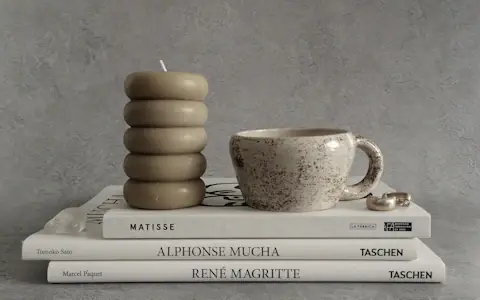
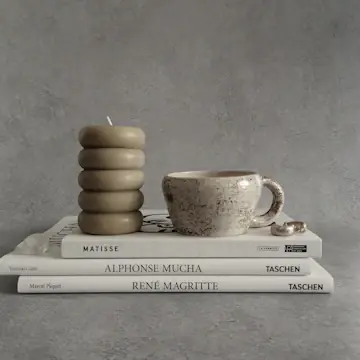
قل ما في الصورة، وأين، وكيف الإضاءة، وما الأجواء، مثل «كوب خزفي منقّط فوق كومة من كتب الفن، ضوء نهار ناعم». يمكن أن يصل الوصف إلى 2,000 حرف. واستخدم الإرشادات الإضافية (حتى 1,000 حرف) لقواعد مثل ترك مساحة للنص أو الالتزام بألوان علامتك.
نعم. يحوّل زر الصورة بالذكاء الاصطناعي في المحرر نص منشورك إلى صورة، بخيارات أنماط ومقاسات خاصة به، ويرفقها بالمنشور. وتُحفظ الصورة أيضًا في مجلد RobinPixel.
نعم، في Bloom، Thrive وScale. اربط Claude أو ChatGPT بـ RobinReach واطلب صورة في المحادثة. يمكنك تحديد واحد من 6 أنماط وواحدة من 5 صيغ وإضافة إرشاداتك الخاصة، كما في هذه الصفحة. تُحتسب من الرصيد الشهري نفسه، وتُحفظ في مجلد RobinPixel داخل مكتبة الوسائط، وتظهر في الصور الأخيرة، ويمكن إرفاقها بمنشور. وتُنشأ الصور في المحادثة بالدقة القياسية (1K)، أما 2K و4K فتبقيان في RobinPixel. اعرف كيف يعمل ذلك.
صِفها، واختر نمطًا، وأضفها إلى منشور في دقيقة.