 clayandco


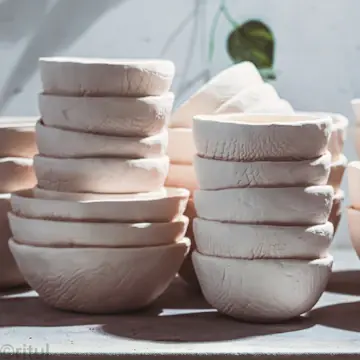
Sechs Stile
Vom Foto, das Sie selbst gemacht haben könnten, bis zu Cartoon, Anime oder Retro-Druck. Der Stil prägt das ganze Bild, nicht nur einen Filter darüber.
RobinPixel · KI-Bilder
Schreiben Sie, was Sie sehen möchten, wählen Sie Stil, Format und Auflösung, und RobinPixel erstellt das Bild. Es landet in Ihrer Bibliothek und mit einem Klick in einem Beitrag.
Ein erfundenes Studio und ein erfundener Beitrag für diese Seite.
Mit RobinPixel in RobinReach. Beschreiben Sie das Bild, wählen Sie einen von 6 Stilen, eines von 5 Formaten und 1K, 2K oder 4K, und es wird mit GPT Image von OpenAI oder Gemini von Google erstellt. Jedes Bild wird in einem Ordner RobinPixel und unter Letzte Bilder gespeichert, bereit, um es einem Beitrag hinzuzufügen. Jeder Tarif enthält ein monatliches Kontingent, von 5 Bildern bei Seed bis 500 bei Scale.
| Beschreibung | Bis zu 2.000 Zeichen Dazu optionale zusätzliche Vorgaben mit bis zu 1.000 Zeichen |
|---|---|
| Stile | Realistisch, Cartoon, Anime, Abstrakt, Vintage, Futuristisch |
| Formate | Quadratisch 1:1, Querformat 16:9 und 4:3, Hochformat 9:16 und 3:4 |
| Auflösung | 1K, 2K oder 4K 4K kann ein paar Minuten dauern und läuft im Hintergrund fertig |
| Bildmodelle | Zwei: GPT Image von OpenAI und Gemini von Google Sie wählen eines pro Bild |
| Wo die Bilder landen | Ein Ordner RobinPixel und Letzte Bilder Zum Beitrag hinzufügen, in jedem Ordner speichern, herunterladen |
| Bilder pro Monat | Seed 5, Sprout 20, Bloom 50, Thrive 100 und Scale 500 In jedem Tarif, auch im kostenlosen |
| Claude und ChatGPT | Erstellen Bilder über den RobinReach-Connector Bei Bloom, Thrive und Scale, in Standardauflösung, aus demselben Monatskontingent |
Ein Stockfoto, das alle schon kennen, oder eine Stunde in einer Design-App. Oder ein Satz, und ein Bild, das zu Ihrem Beitrag passt.
Vier Schritte, und das Bild ist schon dort, wo Sie es brauchen.
Sagen Sie, was auf dem Bild ist, wo, wie das Licht ist und welche Stimmung es hat. Keine Idee? Starten Sie mit einem der Vorschläge unter dem Feld.
Wählen Sie einen Stil, ein Format für das Netzwerk und eine Auflösung. Hat das Bild Regeln, etwa Platz für Text oder Ihre Markenfarben, schreiben Sie sie in die zusätzlichen Vorgaben.
Das Bild entsteht im Hintergrund, Sie können also weiterarbeiten. Es wird in einem Ordner RobinPixel in Ihrer Bibliothek und unter Letzte Bilder gespeichert.
„Zum Beitrag“ öffnet den Editor mit dem angehängten Bild. Schreiben Sie den Text, wählen Sie die Netzwerke und planen Sie den Beitrag.
Für Social-Media-Formate gemacht, dort gespeichert, wo Sie suchen, und einen Klick vom Editor entfernt.
Vom Foto, das Sie selbst gemacht haben könnten, bis zu Cartoon, Anime oder Retro-Druck. Der Stil prägt das ganze Bild, nicht nur einen Filter darüber.
1K für einen schnellen Entwurf, 2K oder 4K, wenn es scharf sein muss. 4K kann ein paar Minuten dauern und wird fertig, während Sie weiterarbeiten.
Quadratisch, quer und hoch, in den Formen, die die Netzwerke verwenden.
Jedes Bild wird automatisch in Ihrer Medienbibliothek gespeichert, nichts geht in einem Download-Ordner verloren.
Fügen Sie jedes Bild einem Beitrag hinzu, speichern Sie es in einem anderen Ordner, laden Sie es herunter, nutzen Sie den Prompt erneut oder erstellen Sie eine neue Version.
Die Schaltfläche für KI-Bilder im Editor macht aus Ihrem Beitrag ein Bild, mit eigenen Stilen und Größen, und hängt es an.
Verbinden Sie Claude oder ChatGPT mit RobinReach und bitten Sie im Chat um ein Bild, auf Wunsch mit Stil und Format. Es geht von Ihrem Monatskontingent ab, wird in Ihrem Ordner RobinPixel gespeichert und kann direkt in einen Beitrag, bei Bloom, Thrive und Scale.
Stockseiten, Design-Apps und Download-Ordner stehen zwischen der Idee und dem Beitrag.
So all in about 3 hours of time but 30-day worth of posts and graphics done!…
 Kevin W. McCarthyBewertung auf AppSumo
Lassen Sie RobinGen den Text schreiben, behalten Sie alle Dateien in der Medienbibliothek und holen Sie Claude oder ChatGPT für beides dazu.
Machen Sie aus einer Notiz oder einem Link einen fertigen Entwurf im Ton Ihrer Marke.
Mehr erfahrenOrdner pro Marke, Uploads und Google-Drive-Importe, mit zwei Klicks an Beiträge angehängt.
Mehr erfahrenLassen Sie Claude, ChatGPT und andere Assistenten für Sie planen, schreiben und einplanen.
Mehr erfahrenZwei Bildmodelle, eines von OpenAI (GPT Image) und eines von Google (Gemini). Sie wählen eines pro Bild. Schlägt GPT Image fehl, versucht RobinPixel es mit Gemini, damit Sie Ihr Bild trotzdem bekommen.
Jeder Tarif enthält für neue Konten ein monatliches Kontingent: Seed 5, Sprout 20, Bloom 50, Thrive 100 und Scale 500. Konten mit älteren Tarifen behalten das Kontingent, mit dem sie sich angemeldet haben. Tarife vergleichen.
Fünf Formate: quadratisch 1:1, Querformat 16:9 und 4:3, Hochformat 9:16 und 3:4. Jedes gibt es in 1K, 2K oder 4K. Ein 4K-Bild kann ein paar Minuten dauern. Es wird im Hintergrund fertig und erscheint unter Letzte Bilder, sobald es bereit ist.
Jedes Bild wird in einem Ordner namens RobinPixel in Ihrer Medienbibliothek gespeichert und unter Letzte Bilder aufgelistet. Von dort fügen Sie es einem Beitrag hinzu, speichern es in einem anderen Ordner, laden es herunter, nutzen den Prompt erneut oder erstellen eine neue Version.
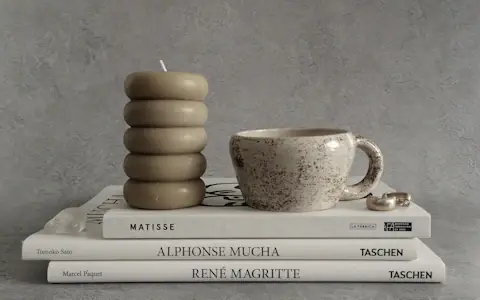
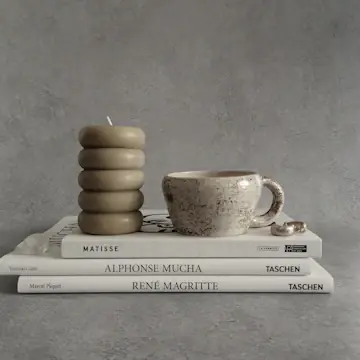
Sagen Sie, was auf dem Bild ist, wo, wie das Licht ist und welche Stimmung es hat, zum Beispiel „eine gesprenkelte Keramiktasse auf einem Stapel Kunstbücher, weiches Tageslicht“. Die Beschreibung darf bis zu 2.000 Zeichen lang sein. Nutzen Sie die zusätzlichen Vorgaben (bis zu 1.000 Zeichen) für Regeln wie Platz für Text oder Ihre Markenfarben.
Ja. Die Schaltfläche für KI-Bilder im Editor macht aus dem Text Ihres Beitrags ein Bild, mit eigener Auswahl an Stilen und Größen, und hängt es an den Beitrag an. Das Bild wird auch im Ordner RobinPixel gespeichert.
Ja, bei Bloom, Thrive und Scale. Verbinden Sie Claude oder ChatGPT mit RobinReach und bitten Sie im Chat um ein Bild. Sie können einen der 6 Stile und eines der 5 Formate nennen und eigene Vorgaben mitgeben, wie auf dieser Seite. Es zählt zum selben Monatskontingent, wird im Ordner RobinPixel Ihrer Medienbibliothek gespeichert, erscheint unter Letzte Bilder und kann an einen Beitrag angehängt werden. Im Chat entstehen Bilder in Standardauflösung (1K). 2K und 4K gibt es nur in RobinPixel. So funktioniert es.
Beschreiben, Stil wählen und in einer Minute einem Beitrag hinzufügen.