Google Drive






 Neuer Beitrag

Ordner pro Marke statt eines riesigen Haufens
Jede Marke hat eigene Ordner, Agenturen verwechseln also keine Kunden, und niemand postet das falsche Logo.
Medienbibliothek
Schluss mit dem Wühlen in Downloads und geteilten Laufwerken. Legen Sie Medien in benannten Ordnern pro Marke ab, holen Sie Dateien aus Google Drive und hängen Sie alles mit zwei Klicks an einen Beitrag.
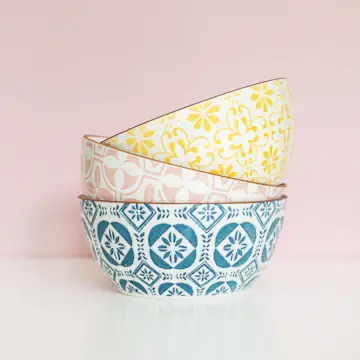
Ein erfundenes Beispielstudio. Fotos von Unsplash.
In der Medienbibliothek von RobinReach: benannte Ordner pro Marke, gefüllt per Drag and Drop (Bilder, Video und PDFs) oder per Import aus Google Drive. Öffnen Sie sie im Editor, um jede Datei anzuhängen, und RobinReach prüft sie nach den Regeln jedes Netzwerks, bevor der Beitrag eingereiht wird. Der Speicher reicht von 1 GB im kostenlosen Tarif bis 100 GB in Scale.
| Ordner | Benannt, pro Marke Kunden sehen nie die Dateien der anderen |
|---|---|
| Uploads | Bilder, Video und PDFs Per Drag and Drop, Video-Vorschaubilder automatisch |
| Google Drive | Direkt importieren |
| Im Editor | Bibliothek, Canva, Drive, Unsplash, GIFs, Links Dazu KI-Bilder in bezahlten Tarifen |
| Prüfungen | Pro Netzwerk, beim Anhängen Format, Größe und Abmessungen |
| Speicher | 1 GB bis 100 GB 1, 5, 15, 50 und 100 GB je nach Tarif |
Fünf Versionen desselben Logos sind ein Bibliotheksproblem. Ein Regal pro Marke ist die Lösung.
Drei Wege hinein, Ordner für Ordnung und eine Auswahl im Editor, um es wieder herauszuholen.
Benennen Sie Ordner nach Marke, Kampagne oder Kunde. Jede Marke hat ihr eigenes Regal.
Ziehen Sie Dateien von Ihrem Computer hinein oder importieren Sie direkt aus Google Drive, ohne vorher herunterzuladen.
Öffnen Sie die Bibliothek aus dem Beitrag heraus, den Sie schreiben, wählen Sie die Datei und machen Sie weiter. Dieselbe Datei kann an jedes gewählte Netzwerk gehen.
Format, Größe und Abmessungen werden beim Anhängen für jedes Netzwerk geprüft, damit Beiträge beim Veröffentlichen nicht scheitern.
Nach Marke geordnet, gefüllt von dort, wo Ihre Dateien schon liegen, und mit dem Editor verbunden.
Jede Marke hat eigene Ordner, Agenturen verwechseln also keine Kunden, und niemand postet das falsche Logo.
Von 1 GB im kostenlosen Tarif bis 100 GB in Scale, mit einer Nutzungsanzeige, damit Sie nie überrascht werden.
Das Medien-Toolkit im Editor ergänzt Ihre Bibliothek und Google Drive um Canva, Unsplash, GIFs und Links.
Jede Datei wird beim Anhängen gegen die Regeln jedes gewählten Netzwerks geprüft.
Alle mit Zugriff auf die Marke nutzen dieselben Ordner.
Video-Vorschaubilder werden für Sie erstellt, und Videos werden wie jedes Bild angehängt.
Verbinden Sie Claude oder ChatGPT, und die KI durchsucht Ihre Bibliothek und hängt Dateien an, wenn sie einen Beitrag erstellt.
Wenn Dateien an fünf Orten liegen, wird die falsche gepostet.
Zwei Neuheiten in RobinReach: Bilder auf deine Art und Auto DM per Chat.
I love the create in Canva feature built right in.
 Cheryl DevineBewertung auf AppSumo
I especially appreciate the content scheduling, content repurposing, AI tools, media library, analytics, and team collaboration features.
 chidi .Bewertung auf G2
Veröffentlichen Sie aus einem Editor überall, schreiben Sie Texte mit KI und halten Sie das Team im Takt.
Ein Editor für alle Netzwerke, mit Vorschau und den richtigen Limits für jedes.
Mehr erfahrenMachen Sie aus einer Notiz oder einem Link einen fertigen Entwurf im Ton Ihrer Marke.
Mehr erfahrenRollen, Profilzugriff und Freigaben für alle, die an Ihren Marken arbeiten.
Mehr erfahren1 GB im kostenlosen Seed-Tarif, 5 GB in Sprout, 15 GB in Bloom, 50 GB in Thrive und 100 GB in Scale. Tarife vergleichen.
Bilder, Video und PDFs. Wenn Sie eine Datei an einen Beitrag hängen, prüft RobinReach sie nach den Regeln jedes gewählten Netzwerks auf Format, Größe und Abmessungen.
Ja. Wählen Sie Dateien aus Ihrem Drive, und sie werden in den aktuellen Ordner importiert, ohne Herunterladen und erneutes Hochladen.
Ja, über das Medien-Toolkit im Editor, neben Ihrer Bibliothek, Google Drive, GIFs und Links. Bezahlte Tarife können außerdem KI-Bilder erstellen.
Ja, innerhalb einer Marke. Alle mit Zugriff auf diese Marke nutzen ihre Ordner, und verschiedene Marken haben getrennte Bibliotheken.
Nein. Ist ein Beitrag veröffentlicht, behält das Netzwerk seine eigene Kopie, Aufräumen in Ihrer Bibliothek berührt also nie etwas, das schon live ist.
Ja. RobinGen schreibt Texte im Ton Ihrer Marke, und verbundene Assistenten wie Claude können Ihre Bibliothek nutzen, wenn sie Beiträge erstellen.
Einmal hochladen, in Sekunden finden und an jeden Beitrag auf jedem Netzwerk hängen.