Google Drive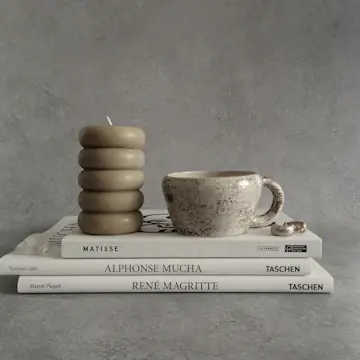


 Novo post

Pastas por marca, não uma pilha gigante
Cada marca tem suas pastas, então as agências não misturam clientes e ninguém posta o logo errado.
Biblioteca de mídia
Pare de garimpar downloads e drives compartilhados. Guarde a mídia em pastas com nome por marca, traga arquivos do Google Drive e anexe qualquer coisa a um post em dois cliques.
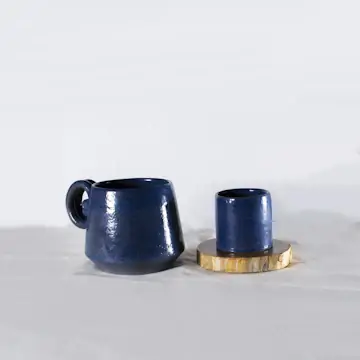
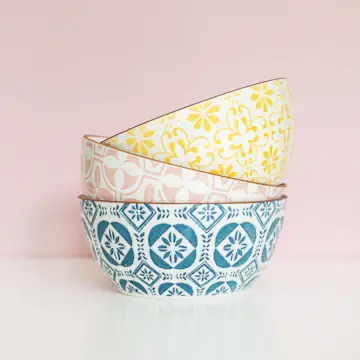
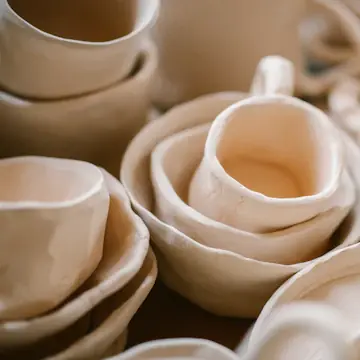
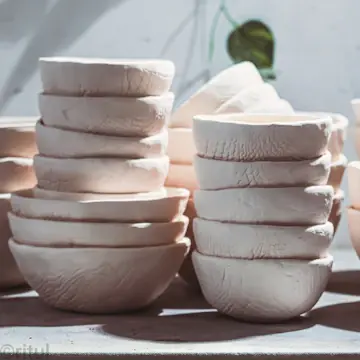
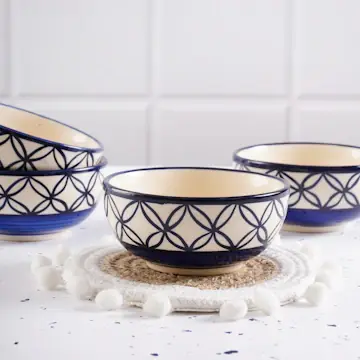
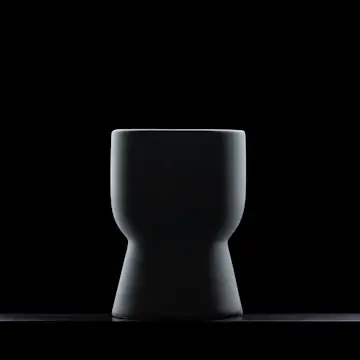
Um ateliê de exemplo, inventado para esta página. Fotos do Unsplash.
Na biblioteca de mídia do RobinReach: pastas com nome por marca, preenchidas com arrastar e soltar (imagens, vídeo e PDFs) ou importadas do Google Drive. Abra pelo editor para anexar qualquer arquivo, e o RobinReach confere com as regras de cada rede antes de colocar o post na fila. O espaço vai de 1 GB no plano grátis a 100 GB no Scale.
| Pastas | Com nome, por marca Um cliente nunca vê os arquivos do outro |
|---|---|
| Envios | Imagens, vídeo e PDFs Arrastar e soltar, com miniaturas de vídeo automáticas |
| Google Drive | Importação direta |
| No editor | Biblioteca, Canva, Drive, Unsplash, GIFs, links Mais imagens com IA nos planos pagos |
| Verificações | Por rede, ao anexar Formato, tamanho e dimensões |
| Espaço | De 1 GB a 100 GB 1, 5, 15, 50 e 100 GB por plano |
Cinco versões do mesmo logo são um problema de biblioteca. Uma prateleira por marca é a solução.
Três jeitos de entrar, pastas para organizar e um seletor no editor para tirar de volta.
Dê às pastas o nome de uma marca, campanha ou cliente. Cada marca tem sua própria prateleira.
Arraste arquivos do computador, ou importe direto do Google Drive sem baixar antes.
Abra a biblioteca a partir do post que você está escrevendo, escolha o arquivo e siga. O mesmo arquivo pode ir para todas as redes selecionadas.
Formato, tamanho e dimensões são conferidos para cada rede ao anexar, para os posts não falharem na hora de publicar.
Organizada por marca, abastecida de onde seus arquivos já estão e ligada ao editor.
Cada marca tem suas pastas, então as agências não misturam clientes e ninguém posta o logo errado.
De 1 GB no plano grátis a 100 GB no Scale, com uma barra de uso para você nunca ser pego de surpresa.
O kit de mídia do editor soma Canva, Unsplash, GIFs e links à sua biblioteca e ao Google Drive.
Cada arquivo é conferido com as regras de cada rede selecionada quando você anexa.
Qualquer pessoa com acesso à marca usa as mesmas pastas.
As miniaturas de vídeo são criadas para você, e o vídeo se anexa como qualquer imagem.
Conecte o Claude ou o ChatGPT e ele procura na sua biblioteca e anexa arquivos quando monta um post.
Quando os arquivos vivem em cinco lugares, o errado é que vai para o ar.
Duas novidades na RobinReach: imagens do seu jeito e o Auto DM por chat.
I love the create in Canva feature built right in.
 Cheryl DevineAvaliação no AppSumo
I especially appreciate the content scheduling, content repurposing, AI tools, media library, analytics, and team collaboration features.
 chidi .Avaliação no G2
Publique em todo lugar a partir de um editor, escreva legendas com IA e mantenha a equipe alinhada.
Um editor para todas as redes, com prévia e os limites certos para cada uma.
Saiba maisTransforme uma anotação ou um link em um rascunho pronto, com a voz da sua marca.
Saiba maisFunções, acesso a perfis e aprovações para quem trabalha nas suas marcas.
Saiba mais1 GB no plano grátis Seed, 5 GB no Sprout, 15 GB no Bloom, 50 GB no Thrive e 100 GB no Scale. Compare os planos.
Imagens, vídeo e PDFs. Quando você anexa um arquivo a um post, o RobinReach confere com as regras de formato, tamanho e dimensões de cada rede selecionada.
Sim. Escolha arquivos do seu Drive e eles são importados para a pasta em que você está, sem baixar e enviar de novo.
Sim, pelo kit de mídia do editor, ao lado da sua biblioteca, do Google Drive, de GIFs e links. Os planos pagos também podem criar imagens com IA.
Sim, dentro de uma marca. Todos com acesso àquela marca usam as pastas dela, e marcas diferentes têm bibliotecas separadas.
Não. Depois que o post é publicado, a rede guarda a própria cópia, então arrumar sua biblioteca nunca mexe no que já está no ar.
Sim. O RobinGen escreve legendas no tom da sua marca, e assistentes conectados como o Claude podem usar sua biblioteca quando montam posts.
Envie uma vez, encontre em segundos e anexe a qualquer post em qualquer rede.