 clayandco


Seis estilos
Desde una foto que podrías haber hecho tú hasta un dibujo animado, un fotograma de anime o una lámina retro. El estilo da forma a toda la imagen, no es un simple filtro encima.
RobinPixel · imágenes con IA
Escribe lo que quieres ver, elige un estilo, un formato y una resolución, y RobinPixel crea la imagen. Llega a tu biblioteca y pasa a una publicación con un clic.
Un taller y una publicación inventados para esta página.
Con RobinPixel en RobinReach. Describe la imagen, elige uno de los 6 estilos, uno de los 5 formatos y 1K, 2K o 4K, y se crea con GPT Image de OpenAI o Gemini de Google. Cada imagen se guarda en una carpeta RobinPixel y en Imágenes recientes, lista para añadirla a una publicación. Todos los planes incluyen una cantidad mensual, desde 5 imágenes en Seed hasta 500 en Scale.
| Descripción | Hasta 2.000 caracteres Más indicaciones adicionales opcionales, hasta 1.000 caracteres |
|---|---|
| Estilos | Realista, Dibujo animado, Anime, Abstracto, Vintage, Futurista |
| Formatos | Cuadrado 1:1, horizontal 16:9 y 4:3, vertical 9:16 y 3:4 |
| Resolución | 1K, 2K o 4K 4K puede tardar unos minutos y termina en segundo plano |
| Modelos de imagen | Dos: GPT Image de OpenAI y Gemini de Google Eliges uno para cada imagen |
| Dónde van las imágenes | Una carpeta RobinPixel e Imágenes recientes Añadir a una publicación, guardar en cualquier carpeta, descargar |
| Imágenes al mes | Seed 5, Sprout 20, Bloom 50, Thrive 100 y Scale 500 En todos los planes, también el gratuito |
| Claude y ChatGPT | Crean imágenes a través del conector de RobinReach En Bloom, Thrive y Scale, en resolución estándar, de la misma cantidad mensual |
Una foto de stock que todo el mundo ya ha visto, o una hora en una app de diseño. O una frase, y una imagen hecha para la publicación que estás escribiendo.
Cuatro pasos, y la imagen ya está donde la necesitas.
Di qué hay en la imagen, dónde, cómo es la luz y qué ambiente tiene. ¿Sin ideas? Empieza con una de las sugerencias bajo el cuadro.
Elige un estilo, un formato para la red y una resolución. Añade indicaciones adicionales si la imagen tiene reglas, como dejar espacio para texto o usar los colores de tu marca.
La imagen se crea en segundo plano, así que puedes seguir trabajando. Se guarda en una carpeta RobinPixel de tu biblioteca y en Imágenes recientes.
«Añadir a publicación» abre el editor con la imagen adjunta. Escribe el texto, elige las redes y prográmala.
Pensado para los formatos de redes sociales, guardado donde lo vas a buscar y a un clic del editor.
Desde una foto que podrías haber hecho tú hasta un dibujo animado, un fotograma de anime o una lámina retro. El estilo da forma a toda la imagen, no es un simple filtro encima.
1K para un borrador rápido, 2K o 4K cuando tiene que verse nítida. 4K puede tardar unos minutos y termina mientras sigues trabajando.
Cuadrado, horizontal y vertical, en las proporciones que usan las redes.
Cada imagen se guarda sola en tu biblioteca de medios, así nada se pierde en una carpeta de descargas.
Añade cualquier imagen a una publicación, guárdala en otra carpeta, descárgala, reutiliza su prompt o crea una nueva versión.
El botón de imagen con IA del editor convierte la publicación que estás escribiendo en una imagen, con sus propios estilos y tamaños, y la adjunta.
Conecta Claude o ChatGPT a RobinReach y pide una imagen en el chat, con el estilo y el formato que quieras. Se descuenta de tu cantidad mensual, se guarda en tu carpeta RobinPixel y puede ir directa a una publicación, en Bloom, Thrive y Scale.
Bancos de imágenes, apps de diseño y carpetas de descargas se interponen entre la idea y la publicación.
So all in about 3 hours of time but 30-day worth of posts and graphics done!…
 Kevin W. McCarthyReseña en AppSumo
Deja que RobinGen escriba el texto, guarda todos los archivos en la biblioteca de medios y suma a Claude o ChatGPT para ambas cosas.
Convierte una nota o un enlace en un borrador listo con la voz de tu marca.
Saber másCarpetas por marca, subidas e importación desde Google Drive, adjuntas a publicaciones en dos clics.
Saber másDeja que Claude, ChatGPT y otros asistentes planifiquen, escriban y programen por ti.
Saber másDos modelos de imagen, uno de OpenAI (GPT Image) y otro de Google (Gemini). Eliges uno para cada imagen. Si GPT Image falla, RobinPixel lo intenta con Gemini para que recibas tu imagen igualmente.
Todos los planes incluyen una cantidad mensual para cuentas nuevas: Seed 5, Sprout 20, Bloom 50, Thrive 100 y Scale 500. Las cuentas con planes anteriores conservan la cantidad con la que se registraron. Compara los planes.
Cinco formatos: cuadrado 1:1, horizontal 16:9 y 4:3, vertical 9:16 y 3:4. Cada uno en 1K, 2K o 4K. Una imagen 4K puede tardar unos minutos. Termina en segundo plano y aparece en Imágenes recientes cuando está lista.
Cada imagen se guarda en una carpeta llamada RobinPixel de tu biblioteca de medios y aparece en Imágenes recientes. Desde ahí puedes añadirla a una publicación, guardarla en cualquier otra carpeta, descargarla, reutilizar su prompt o generar una nueva versión.
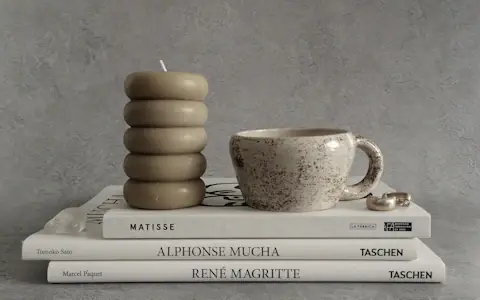
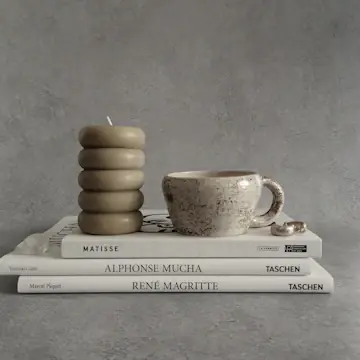
Di qué hay en la imagen, dónde, cómo es la luz y qué ambiente tiene, por ejemplo «una taza de cerámica moteada sobre una pila de libros de arte, luz de día suave». La descripción puede tener hasta 2.000 caracteres. Usa las indicaciones adicionales (hasta 1.000 caracteres) para reglas como dejar espacio para texto o usar los colores de tu marca.
Sí. El botón de imagen con IA del editor convierte el texto de tu publicación en una imagen, con sus propias opciones de estilo y tamaño, y la adjunta a la publicación. La imagen también se guarda en la carpeta RobinPixel.
Sí, en Bloom, Thrive y Scale. Conecta Claude o ChatGPT a RobinReach y pide una imagen en el chat. Puedes indicar uno de los 6 estilos y uno de los 5 formatos y añadir tus propias indicaciones, como en esta página. Cuenta para la misma cantidad mensual, se guarda en la carpeta RobinPixel de tu biblioteca de medios, aparece en Imágenes recientes y se puede adjuntar a una publicación. En el chat las imágenes salen en resolución estándar (1K), así que 2K y 4K se quedan en RobinPixel. Mira cómo funciona.
Descríbela, elige un estilo y añádela a una publicación en un minuto.