 Reel Instagram
 Reel Facebook
 X
Vérifiée pour chaque réseau
Durée, format, poids, fréquence d'images, débit et type de fichier, selon les mêmes règles qui empêchent un post de partir. Ce qu'un réseau refuserait s'affiche avant l'enregistrement.
Éditeur · vidéos et photos, dans l'éditeur de posts
Cliquez sur le crayon d'une vidéo ou d'une photo dans l'éditeur de posts. Coupez, recadrez pour les Reels ou YouTube, ajoutez du texte et votre logo, et RobinReach vérifie le résultat pour chaque réseau choisi, avant la programmation.
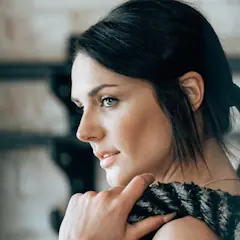
Une coach d'exemple avec un clip inventé. Image extraite d'Unsplash.
Dans l'éditeur de posts de RobinReach. Cliquez sur le crayon d'une vidéo pour la couper, passer en 9:16, 4:5, 1:1 ou 16:9 (recadrée, sur fond flou ou avec des bandes de couleur), ajouter jusqu'à 3 calques de texte et votre logo, couper le son, la compresser ou la convertir en MP4. RobinReach la vérifie pour chaque réseau choisi et corrige la plupart des problèmes en un clic. Les photos s'ouvrent dans un éditeur d'images avec des recadrages par réseau, des filtres, du texte et votre logo. L'original est toujours conservé. Inclus dans toutes les offres.
| Vidéo | Couper, recadrer, pivoter, couper le son 9:16, 4:5, 1:1 ou 16:9, rempli par un recadrage, un flou ou des bandes de couleur |
|---|---|
| Texte | Jusqu'à 3 calques 4 polices, contour, encadré ou ombre, avec apparition et disparition |
| Logo | Le logo de votre marque en filigrane 5 positions, taille et opacité, enregistrées par marque |
| Vérifications | Pour chaque réseau choisi Selon les mêmes règles qui bloquent la publication |
| Tout corriger | Coupe, format, compression, 30 i/s, MP4 Un clic pour la plupart des problèmes |
| Photos | Recadrage, réglages, filtres, texte, logo, taille Recadrages 1:1, 4:5, 9:16, 16:9 et épingles 2:3 |
| Original | Toujours conservé Rouvrez une modification ou revenez à l'original en un clic |
| Offres | Toutes, gratuite comprise |
Un Reel peut être refusé pour un clip trop long de dix secondes, un mauvais format ou un fichier trop lourd. Corrigez-le là où vous publiez, pas dans trois autres apps.
Quatre étapes, toutes dans l'éditeur de posts.
Joignez une vidéo, choisissez vos réseaux et cliquez sur le crayon. L'éditeur indique ce que chaque réseau accepte et ce qu'il refuserait.
Tout corriger applique la coupe, le format, la compression, la fréquence d'images ou la conversion en MP4 dont les réseaux ont besoin. Un clip horizontal reçoit un fond flou au lieu de perdre ses côtés.
Ajoutez une accroche dans l'une des polices de l'éditeur, activez votre logo et choisissez l'image qui servira de couverture.
RobinReach traite la vidéo sur ses serveurs et la place dans le post. Continuez d'écrire pendant ce temps, puis programmez comme d'habitude.
Chaque vidéo est vérifiée pendant que vous la modifiez pour les réseaux choisis, donc le fichier enregistré est accepté.
Durée, format, poids, fréquence d'images, débit et type de fichier, selon les mêmes règles qui empêchent un post de partir. Ce qu'un réseau refuserait s'affiche avant l'enregistrement.
Coupe, change le format, compresse, passe en 30 i/s ou convertit en MP4, selon les besoins des réseaux.
Recadrez et déplacez le cadre, posez la vidéo sur une copie floue d'elle-même ou ajoutez des bandes de couleur.
Jusqu'à 3 calques, loin des zones où les apps de vidéo verticale affichent leurs boutons.
5 positions, taille et opacité, enregistrées pour la marque ou changées pour un post.
Recadrez en Carré, Portrait, Story, Paysage ou Épingle, réglez et filtrez, ajoutez texte, formes et logo, et redimensionnez. Le texte et les formes restent modifiables.
Chaque modification part du fichier original, donc vous pouvez la rouvrir avec ses réglages ou revenir à l'original en un clic.
Placez-vous au bon moment et utilisez-le comme couverture. Elle devient la miniature du post et la couverture TikTok.
Les vidéos sont traitées sur les serveurs de RobinReach. Continuez à travailler sur le post, vous êtes prévenu quand la modification est prête.
Une vidéo passe souvent par un éditeur, un convertisseur et un outil de redimensionnement avant qu'un réseau l'accepte.
RobinReach genuinely speeds up my content workflow as a fitness coach and creator. …the ability to prepare Instagram, Facebook, TikTok, and Pinterest versions in one place make a huge difference.
Rangez vos fichiers, écrivez vos légendes et créez des images quand il en faut.
Dossiers par marque, imports de fichiers et de Google Drive, joints aux posts en deux clics.
En savoir plusUn éditeur pour tous les réseaux, avec un aperçu et les bonnes limites pour chacun.
En savoir plusDécrivez une image et obtenez-la en 6 styles et 5 formats, enregistrée dans votre bibliothèque et prête pour un post.
En savoir plusToutes, gratuite comprise, pour toute l'équipe de la marque sauf les clients. Modifier n'utilise aucun crédit IA. Modifier un fichier de la médiathèque enregistre une copie, qui compte dans votre stockage. Comparer les offres.
Couper le début et la fin, la faire pivoter, passer en 9:16, 4:5, 1:1 ou 16:9 (recadrer et déplacer le cadre, fond flou ou bandes de la couleur de votre choix), couper le son, compresser en 1080p au plus à environ 4 Mbit/s, passer en 30 i/s, convertir en MP4, ajouter jusqu'à 3 calques de texte de 200 caractères au plus, placer le logo de votre marque et choisir une couverture. Le résultat est toujours un MP4 accepté par tous les réseaux où RobinReach publie.
Il lit les limites dans les mêmes règles qui bloquent la publication : durée, format, poids, fréquence d'images, débit, dimensions et type de fichier, pour chaque réseau choisi, Reel ou Story quand cela compte. Tout corriger applique la coupe, le format, la compression, la fréquence d'images ou la conversion en MP4 qui règle le problème. Ce qu'il ne peut pas corriger, comme un clip trop court, est listé pour que vous le sachiez avant de programmer.
Non. Un fichier choisi dans la médiathèque est modifié en tant que nouvelle copie, donc les autres posts qui l'utilisent restent tels quels. Chaque modification conserve aussi l'original, pour la rouvrir avec ses réglages ou revenir à l'original.
Les vidéos sont traitées sur les serveurs de RobinReach, ce qui peut prendre une minute ou plus pour les clips longs. Vous pouvez continuer à travailler sur le post, et l'éditeur vous prévient quand la nouvelle version est prête.
Oui. Ajoutez un logo à la marque dans ses paramètres, puis activez Logo dans l'éditeur. Choisissez l'une des 5 positions, la taille et l'opacité, et enregistrez-les par défaut pour la marque ou gardez-les pour un seul post. Une marque sans logo utilise celui de son compte principal.
Les photos s'ouvrent dans un éditeur d'images : recadrage avec des formats Carré (1:1), Portrait (4:5), Story ou Reel (9:16), Paysage (16:9) et Épingle (2:3), rotation et symétrie, réglages de luminosité et de couleur, filtres, texte, formes et dessins, logo et redimensionnement. Le texte et les formes restent modifiables quand vous rouvrez la photo, et vous pouvez revenir à l'original. Les GIF ne sont pas modifiés.
4 : une linéale nette, une linéale grasse, une police de titre haute et une serif élégante, chacune avec contour, encadré, ombre ou sans effet, dans toutes les couleurs, celle de votre marque comprise. Chaque calque peut n'apparaître que sur une partie de la vidéo, et le texte reste à l'écart des zones où les apps de vidéo verticale affichent leurs boutons.
Joignez un clip, cliquez sur le crayon et laissez RobinReach gérer le format, la durée et votre logo.